Manual de IVAE Cull
IVAE Cull selecciona una sesión completa en una tarde: lee la foto que la cámara guarda dentro de cada RAW, mide enfoque y exposición, detecta caras y ojos cerrados, agrupa las ráfagas y te sugiere la mejor de cada momento. Todo corre en tu computadora: ninguna foto se sube a internet. Al final exportas XMP para Lightroom o Capture One, o los JPG ya revelados.
Este manual cubre la versión instalada en Mac y en Windows. Las capturas son de la app tal cual.
Empezar
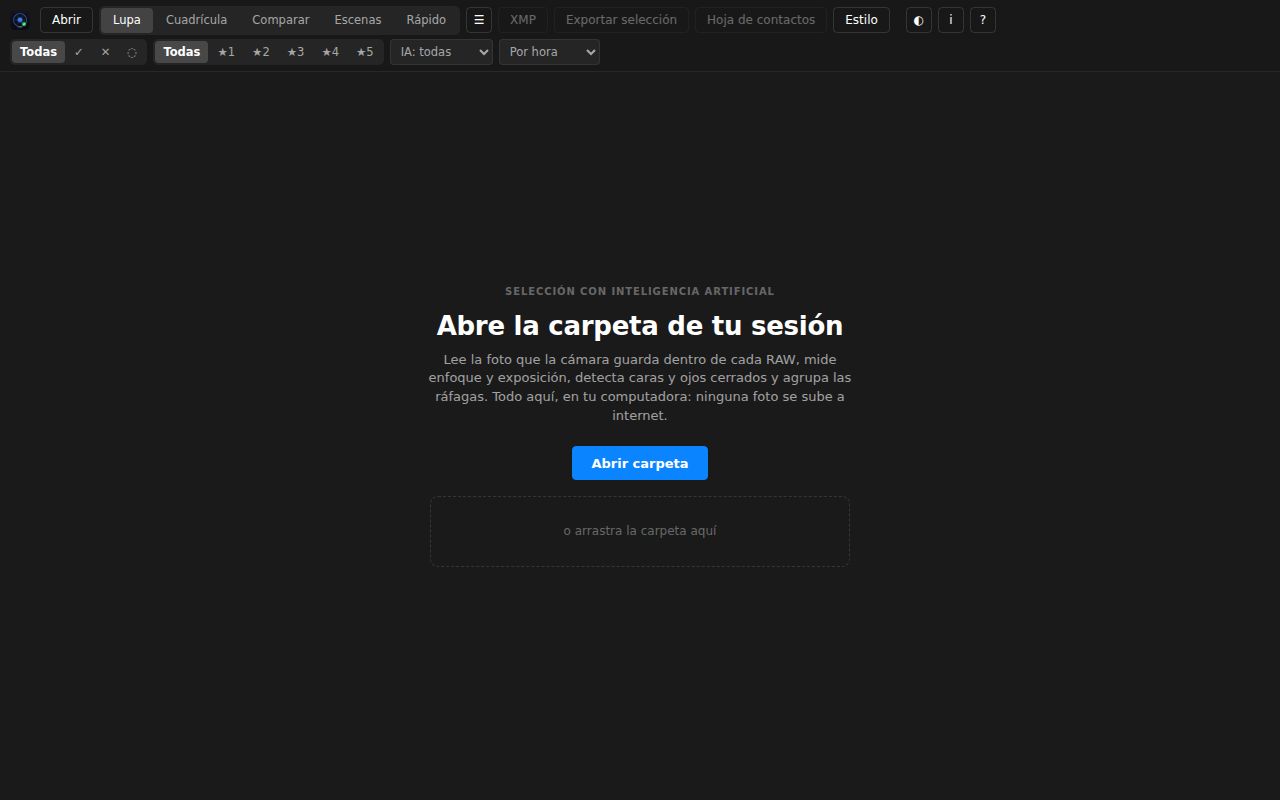
- Instala la app (ver Instalación) y entra con la cuenta de tu estudio de IVAE Gallery. Cull viene incluida en todos los planes.
- Pulsa Abrir carpeta (o la tecla O) y elige la carpeta de la sesión, o arrástrala a la ventana. Lee ARW, CR2, CR3, NEF, DNG, RAF, ORF y RW2, y también JPG.
- El análisis empieza solo. La barra de abajo dice cuántas van; puedes empezar a mirar las primeras mientras terminan las demás.
- Las carpetas recientes quedan en el inicio para volver a ellas con un clic.
La lupa
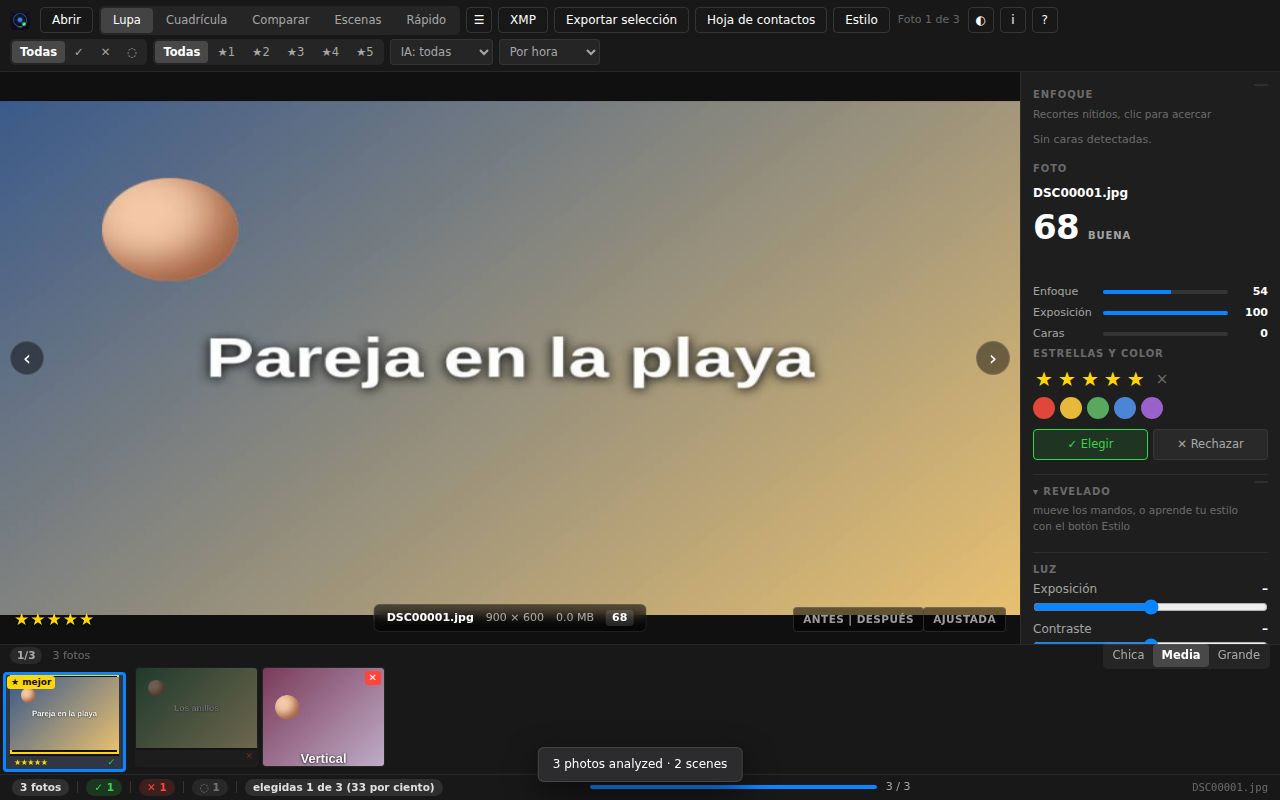
La lupa enseña una foto grande con la tira de la sesión abajo. Encima de la foto van las caras que encontró la IA con su veredicto (ojos abiertos o cerrados, enfoque, sonrisa). A la derecha, el panel con la calificación de la IA, las barras de enfoque y exposición, los datos de la cámara y las etiquetas de la foto (desenfocada, ojos cerrados, inclinada, copia de otra).
- Estrellas, colores y marcas: teclas 1 a 5 para las estrellas, 0 las quita, 6 a 9 ponen rojo, amarillo, verde y azul. P elige, X rechaza, U quita la marca (esas tres teclas se cambian en el cajón, en Atajos).
- Moverse: flechas ← y → para la foto anterior y siguiente; ↑ y ↓ para la fila. Enter o Espacio cambian entre lupa y cuadrícula. Esc cierra lo que esté abierto.
- Zoom: Z acerca al 100 por ciento. Con A mantenida ves el antes, sin revelado. Y parte la foto en antes y después.
- Caras de cerca: la tira de arriba de la lupa enseña cada cara al 100 por ciento con su veredicto. N acerca la siguiente cara, Shift+N la anterior, tocar una cara también acerca ahí y V vuelve a la foto entera.
- Enderezar: si la IA detectó el horizonte torcido, la foto lleva la etiqueta "inclinada" con los grados. H acepta el ángulo (la lupa pinta la foto girada y recortada; el XMP lleva el ángulo y el recorte como los lee Lightroom). En el panel hay un mando para corregirlo a mano; otra H lo quita.
- Panel de datos: I lo abre y lo cierra.
La cuadrícula y el cajón
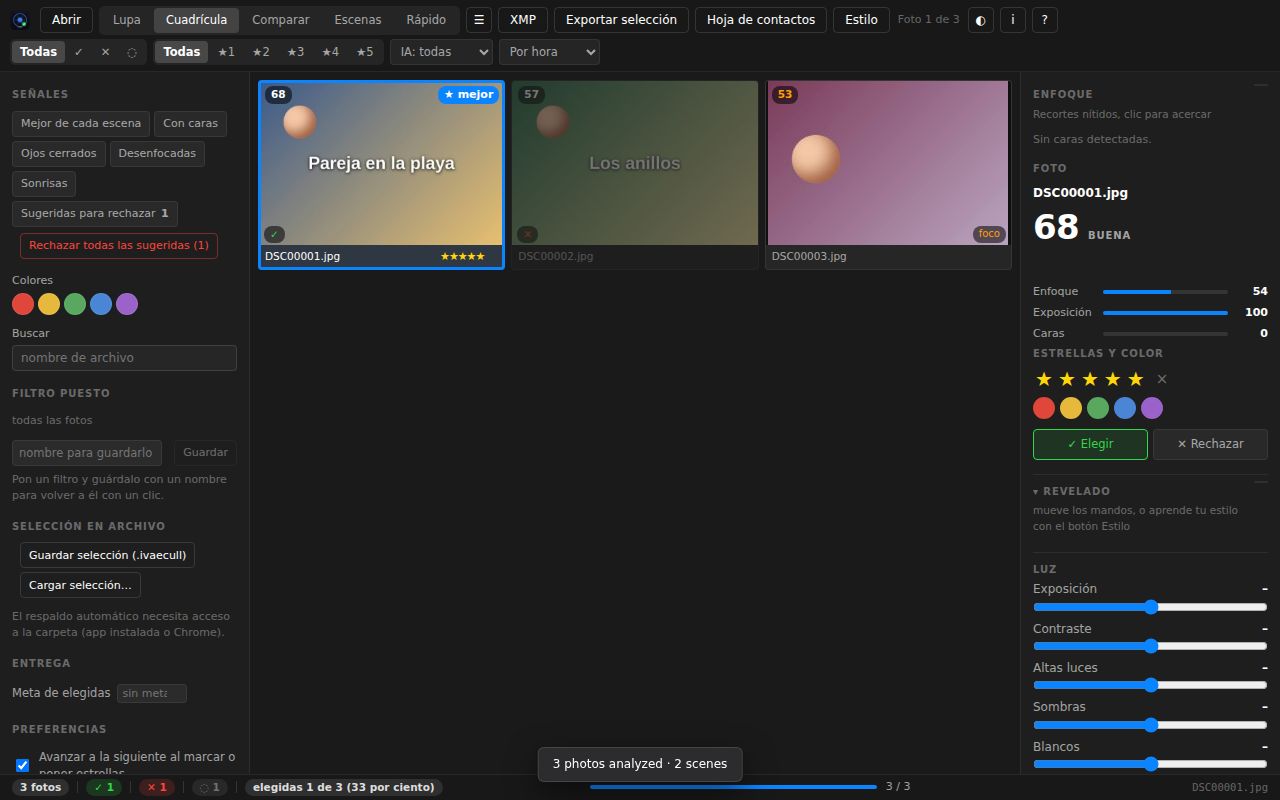
La cuadrícula enseña la sesión entera con la calificación en la esquina de cada foto y un borde de color por escena. Cmd+A selecciona todas las visibles (Ctrl+A en Windows).
El cajón (F, o el botón ☰) tiene los filtros y todo lo que se hace sobre la sesión entera:
- Filtros: marcas, estrellas, calificación de la IA, colores y texto. Cada señal (con caras, ojos cerrados, desenfocadas, sonrisas, mejor de cada escena) con un clic se pide, con otro se niega ("sin ojos cerrados") y con otro se apaga. El filtro puesto se guarda con nombre para volver a él con un clic.
- Sugeridas para rechazar: el chip filtra las que la IA rechazaría (desenfocadas, ojos cerrados, nota descartable, repetidas peor que la mejor de su escena), con el motivo en el panel. El botón las marca con ✕ de un golpe; Cmd+Z las regresa juntas.
- Repetidas: el chip filtra las copias idénticas (la misma imagen con otro nombre). La lupa y el panel dicen de cuál es copia.
- Entrega: una meta de elegidas; la barra de estado dice cuántas van y cuánto falta o sobra.
- Selección en archivo: guarda y carga la selección como
.ivaecullpara seguir en otra computadora (se casa por nombre de archivo). El respaldo automático se escribe cada 2 minutos en la subcarpeta.ivaecullde la sesión, y al reabrir se ofrece recuperarlo. - Cámaras: con dos cámaras, un desfase por cámara (atrasada o adelantada) corrige la hora antes de ordenar y de armar las escenas.
- Palabras clave y derechos: autor, derechos y palabras clave de la sesión (y de cada foto) van al XMP como
dc:creator,dc:rights,xmpRights:Markedydc:subject, y se conservan al reescribirlo. - Mi selección: el selector aprende de tus selecciones pasadas (señalas sesiones ya entregadas) para que "la mejor de cada escena" sea con tu criterio y no con el de fábrica.
- Idioma, atajos y apariencia: español o inglés, las teclas de elegir y rechazar, y el tema negro, blanco o como el sistema.
Escenas, comparar y modo rápido
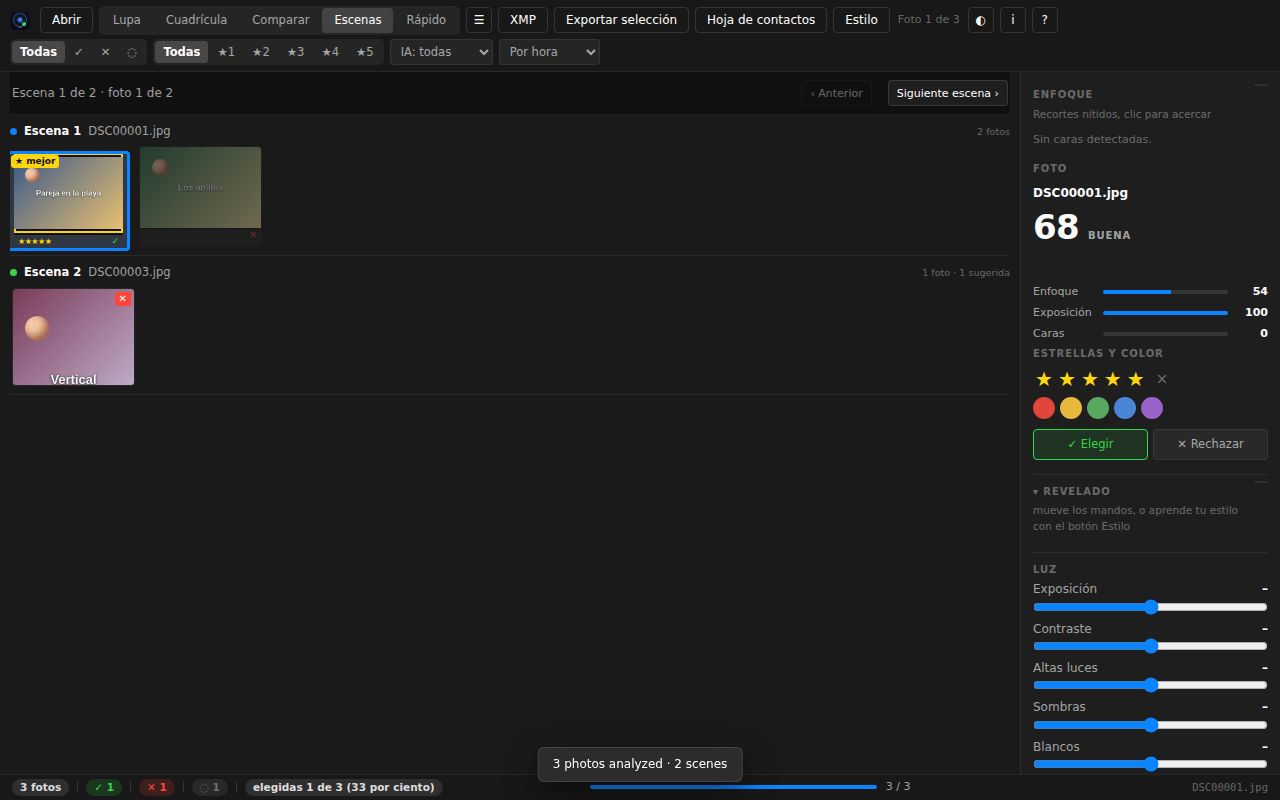
- Escenas (E): una fila por escena (las ráfagas y los momentos que la IA agrupó), con la mejor primero (★) y las sugeridas con ✕. Las flechas van por filas; [ y ] cambian de escena; B va a la mejor de la escena; Enter abre la foto en la lupa.
- Comparar (C): las seleccionadas (2 a 4) lado a lado, o la activa con la siguiente. Un clic hace zoom en todas con el mismo encuadre.
- Modo rápido (R): la foto grande y la tira, nada más, para pasar la carpeta con el teclado; las dos siguientes se cargan por adelantado. Esc sale.
Revelado con IA
Mi estilo (Cmd+Shift+E, el botón Estilo) aprende de tu catálogo de Lightroom cómo revelas y aplica ese estilo a la sesión; también se mueven los mandos a mano. Es solo en Mac (el revelador nativo); en Windows la lupa enseña la vista aproximada y los ajustes sí van al XMP.
- Máscaras (M): ver, mover y pintar las máscaras. En la radial, el aro azul del eje gira la elipse (con Shift va de 15 en 15 grados). + Pincel pinta sobre la foto con M; tamaño y difuminado en su caja; Alt mientras pintas borra.
- Curva de tono: arrastra los puntos; doble clic añade un punto o quita el que toques; "Volver a la IA" la restaura.
- Copiar y pegar ajustes: Cmd+Shift+C y Cmd+Shift+V.
- Deshacer (Cmd+Z): la última marca o el último ajuste (mandos, máscaras, pincel, curva, enderezado, favoritas traídas).
Exportar
- XMP (Cmd+E, Ctrl+E en Windows): escribe un sidecar
.xmpjunto a cada RAW con estrellas, color, marca, revelado, recorte y metadatos. Lightroom y Capture One los leen al importar o al sincronizar metadatos (ver Lightroom y los XMP). - Exportar selección: copia a otra carpeta el RAW, su XMP y el JPG de cámara de las fotos elegidas (se elige qué va y se recuerda).
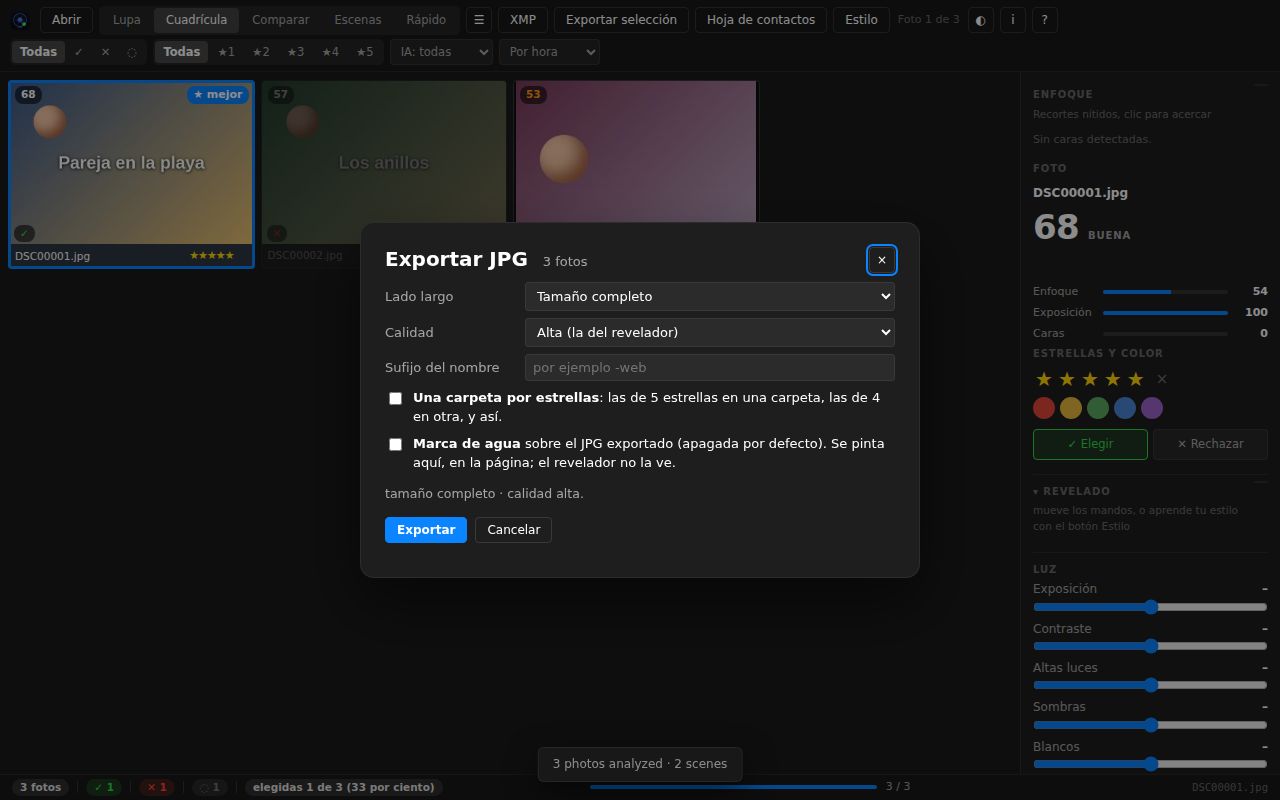
- Exportar JPG (solo en Mac): revela y guarda las fotos terminadas en JPG. Antes se eligen lado largo (completo, 4000, 2048 o 1080 px), calidad, sufijo del nombre, una carpeta por estrellas y la marca de agua (texto o PNG, esquina, tamaño, opacidad). Los JPG que ya existen no se pisan sin preguntar.
- Hoja de contactos: un JPG con las miniaturas de las fotos visibles, 6 por fila, con nombre y estrellas, para mandar al cliente.
- Subir a la galería (desde la 1.32.0): en el diálogo de exportar JPG, los exportados van a una galería de IVAE Gallery (una existente o una nueva, con nombre y fecha) con progreso, reintentos y Cancelar; la primera queda de portada y al terminar sale el enlace para copiarlo. Si el plan no alcanza, se detiene y dice cuánto falta.
- Favoritas (desde la 1.32.0): el botón de la barra trae lo que el cliente marcó en la galería como el color elegido, casado por nombre de archivo (sin extensión ni sufijo de exportación), con aviso de las que no se encontraron. Cmd+Z lo regresa.
Atajos de teclado
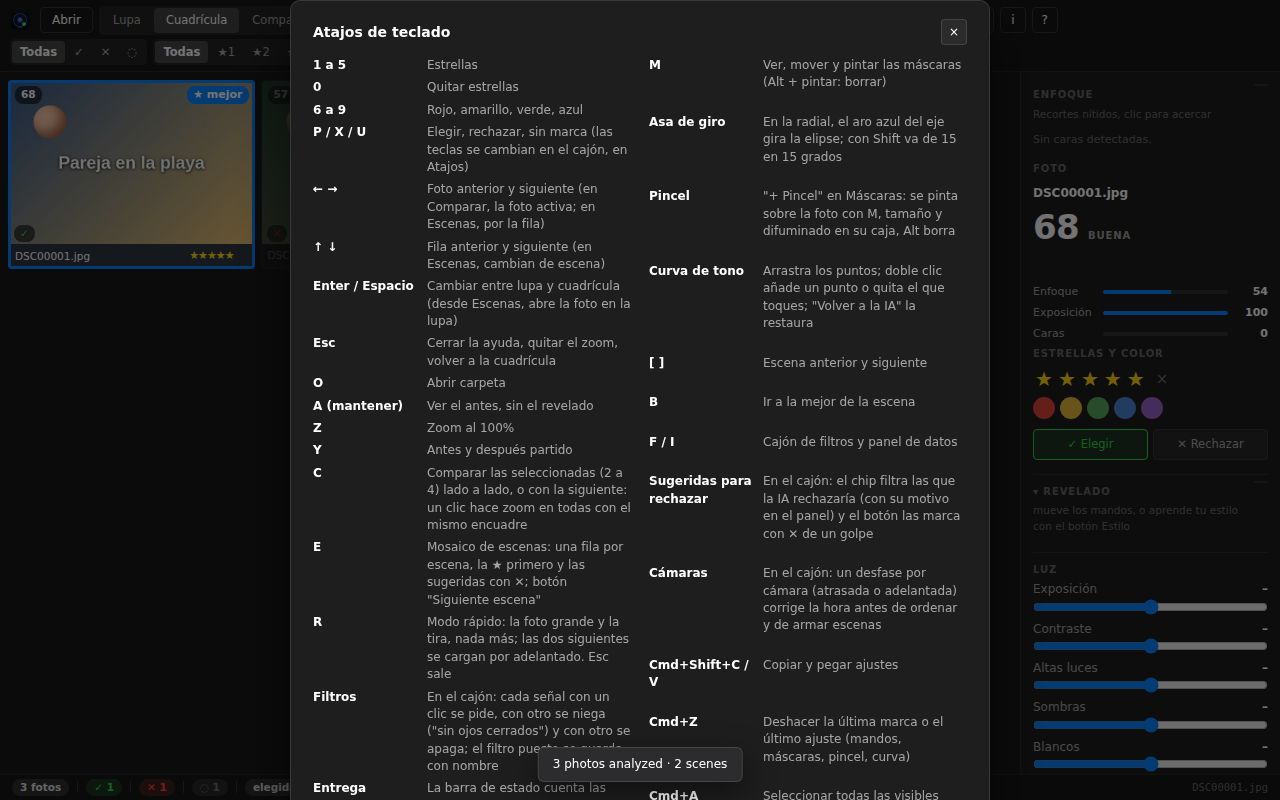
La ayuda de la app (?) tiene la lista al día. Esta es la misma:
| Tecla | Qué hace |
|---|---|
| 1 a 5 | Estrellas |
| 0 | Quitar estrellas |
| 6 a 9 | Rojo, amarillo, verde, azul |
| P / X / U | Elegir, rechazar, sin marca (las teclas se cambian en el cajón, en Atajos) |
| ← → | Foto anterior y siguiente (en Comparar, la foto activa; en Escenas, por la fila) |
| ↑ ↓ | Fila anterior y siguiente (en Escenas, cambian de escena) |
| Enter / Espacio | Cambiar entre lupa y cuadrícula (desde Escenas, abre la foto en la lupa) |
| Esc | Cerrar la ayuda, quitar el zoom, volver a la cuadrícula |
| O | Abrir carpeta |
| A (mantener) | Ver el antes, sin el revelado |
| Z | Zoom al 100% |
| N / Shift+N | Caras de cerca: la siguiente cara y la anterior |
| V | Volver a la foto entera desde una cara |
| H | Enderezar: aceptar el ángulo del horizonte (otra H lo quita) |
| Y | Antes y después partido |
| C | Comparar las seleccionadas (2 a 4) lado a lado, o con la siguiente |
| E | Mosaico de escenas |
| R | Modo rápido |
| M | Ver, mover y pintar las máscaras (Alt + pintar: borrar) |
| [ ] | Escena anterior y siguiente |
| B | Ir a la mejor de la escena |
| F / I | Cajón de filtros y panel de datos |
| Cmd+Shift+C / V | Copiar y pegar ajustes |
| Cmd+Z | Deshacer la última marca o el último ajuste |
| Cmd+A | Seleccionar todas las visibles |
| Cmd+E | Exportar XMP (Ctrl+E en Windows) |
| Cmd+Shift+E | Mi estilo (edición con IA) |
| ? | La ayuda |
Con el ratón: asa de giro (el aro azul de la máscara radial gira la elipse), pincel (+ Pincel en Máscaras), curva de tono (arrastrar y doble clic), y en el cajón Filtros, Entrega, Palabras clave y derechos, Selección en archivo, Sugeridas para rechazar, Repetidas y Cámaras. En Windows, Cmd es Ctrl.
Instalación
Descárgala en gallery.ivaestudios.com/productos#cull. Mac (Intel o Apple Silicon, macOS 10.15 o más nuevo) y Windows 10 o más nuevo, 64 bits. Se actualiza sola: cuando hay una mejora la baja en segundo plano y se instala al cerrarla.
Solución de problemas
Mac bloquea la instalación
Al abrirla por primera vez, macOS puede decir que no puede verificar al desarrollador o que la app está dañada.
- Abre la carpeta Aplicaciones, haz clic derecho (o Control + clic) sobre IVAE Cull y elige Abrir. En el aviso, vuelve a pulsar Abrir. Solo pasa una vez.
- Si el aviso no da la opción de abrir, ve a Ajustes del Sistema › Privacidad y seguridad, baja hasta el aviso de IVAE Cull y pulsa Abrir de todos modos.
- Si dice que está dañada, el archivo bajó incompleto: bórrala, vuelve a descargarla desde la página de productos y repite el paso 1.
SmartScreen en Windows
La primera vez, Windows dirá "Windows protegió tu PC". No es que algo esté mal: el instalador no lleva la firma de pago de Microsoft. Haz clic en Más información y luego en Ejecutar de todos modos. Solo pasa una vez. Para comprobar que el archivo es el nuestro, la página de descarga enseña su huella SHA-256; en PowerShell, Get-FileHash sobre el instalador debe dar ese mismo código.
En Windows no hay revelador nativo: la lupa enseña una vista aproximada del revelado, no se exporta JPG revelado ni se aprende del catálogo de Lightroom. Los XMP sí llevan los ajustes y Lightroom los aplica igual.
Licencia y dos computadoras
Cull entra con el correo y la contraseña de tu estudio de IVAE Gallery y viene con todos los planes: en 1 computadora en los planes Gratis e Inicio y en 2 en Solo, Pro y Estudio. La contraseña nunca se guarda en la computadora.
- Si al entrar dice que ya hay dos computadoras, elige cuál cerrar; también se cierran desde el panel de la galería, en Mi plan.
- Si dice "Esta computadora ya no tiene sesión", alguien la cerró desde otra computadora o desde el panel: vuelve a entrar.
- Si dice "Tu plan ya no está activo", reactívalo en Mi plan; la app vuelve sola con el siguiente latido.
- Sin internet la app sigue funcionando 7 días desde la última vez que se conectó; después pide conectarse un momento.
- La prueba gratis y la promoción son una por computadora, no por cuenta.
Lightroom y los XMP
- Cull escribe un
.xmpjunto a cada RAW (el "sidecar"). Al importar la carpeta en Lightroom, las estrellas, el color, la marca y el revelado entran solos. Si la carpeta ya estaba en el catálogo, selecciona las fotos y usa Metadatos › Leer metadatos del archivo. - Si Lightroom tenía ya un XMP para la foto, Cull lo respeta: solo cambia lo que tú marcaste o revelaste, y conserva el resto (el revelado previo, el recorte si no enderezaste, las palabras clave).
- El enderezado va como
CropAngley el recorte como los lee Lightroom; si una foto abre torcida al revés, revisa que la versión de la app sea 1.31.0 o más nueva. - Capture One lee las estrellas y el color del XMP; el revelado de Cull es para Lightroom.
- Los JPG exportados por Cull llevan el revelado ya aplicado; no necesitan el XMP.
Otros
- No encuentra caras o tarda mucho: el análisis usa la previsualización que trae el RAW. Las fotos muy oscuras o las caras muy chicas pueden quedar sin medir (salen con "◉" sin número, en gris: no es un error).
- Las fotos salen en otro orden: revisa la hora de las cámaras en el cajón (Cámaras) y el orden elegido (por hora, por nombre, mejores).
- La app se bloquea al abrir: mira el mensaje. Es la cuenta (ver arriba) o una actualización a medias: ciérrala del todo y vuelve a abrirla.